
Tutoriels & Versions ISO
Maximisez les performances de votre matériel grâce à nos guides détaillés et choisissez la version Windows qui vous correspond.
Depuis Windows 10/11
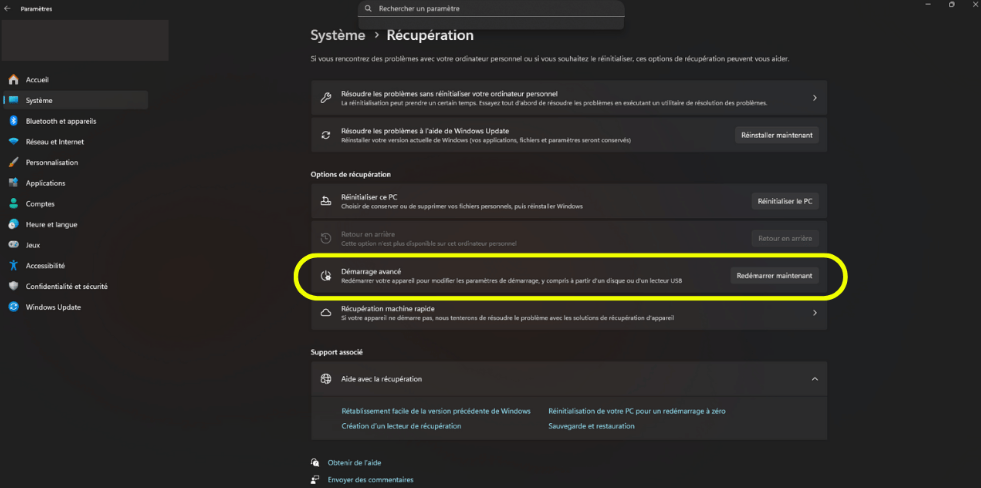
1. Paramètres de Récupération
Allez dans les Paramètres > Système > Récupération, puis cliquez sur Redémarrer maintenant à côté de Démarrage avancé.
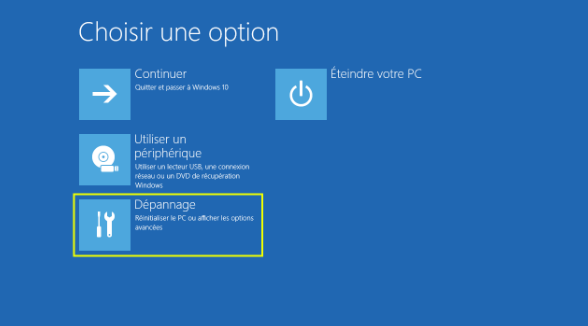
2. Dépannage
Une fois sur l'écran bleu "Choisir une option", cliquez sur Dépannage.
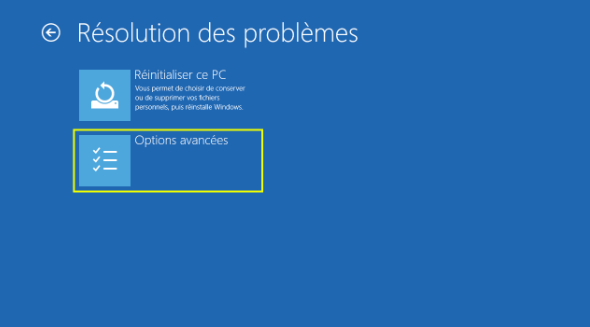
3. Options avancées
Cliquez sur Options avancées pour accéder aux réglages approfondis.
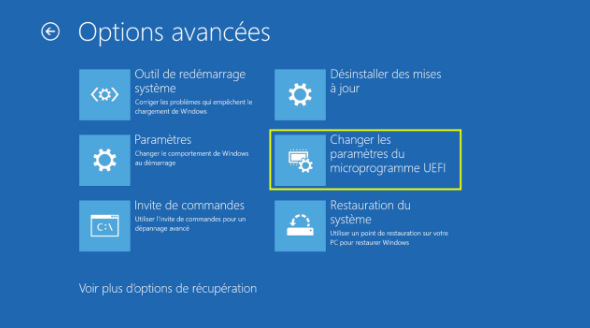
4. Microprogramme UEFI
Sélectionnez Changer les paramètres du microprogramme UEFI et cliquez sur Redémarrer.
Étape 1 : Sélection du pilote
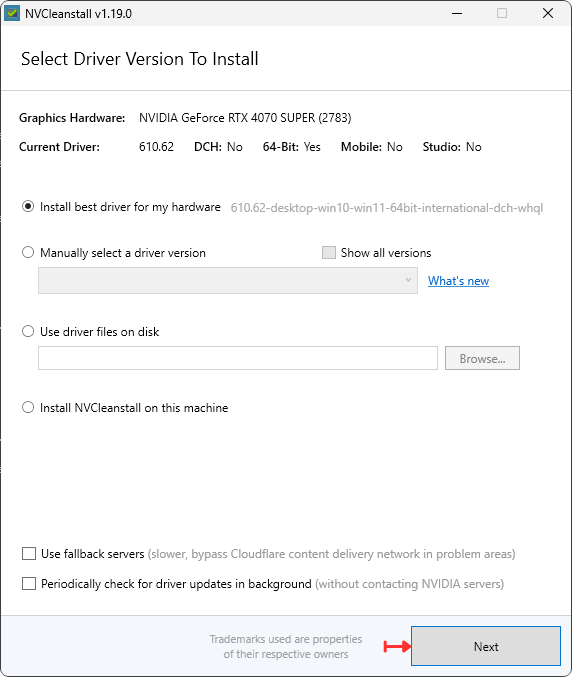
Choisissez Install best driver for my hardware pour que le logiciel trouve automatiquement la dernière version adaptée à votre carte graphique. Cliquez ensuite sur Next.
Étape 2 : Composants à installer
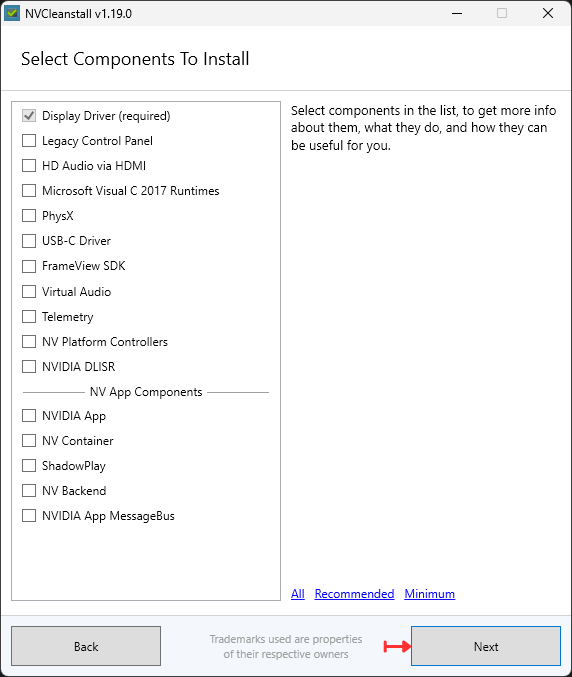
Dans la liste des composants, cochez UNIQUEMENT la case Display Driver (required). Cela garantit l'installation du pilote d'affichage pur, sans télémétrie. Cliquez ensuite sur Next.
Étape 3 : Tweaks d'installation
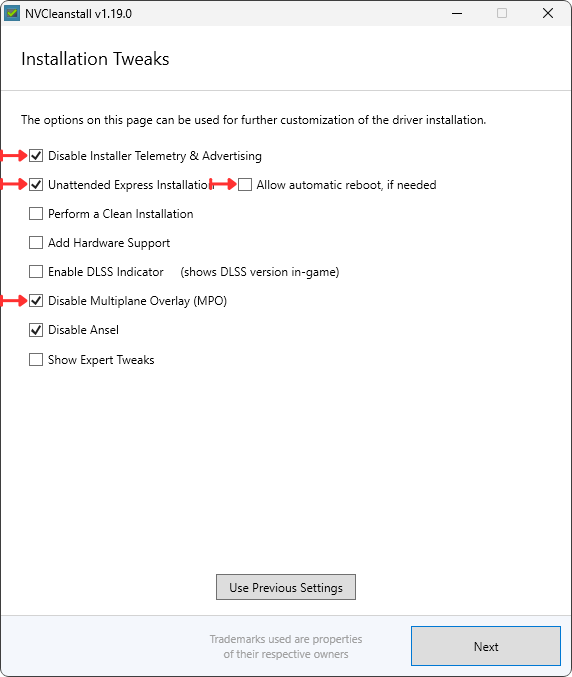
Cochez les options suivantes pour optimiser au maximum votre pilote :
- Disable Installer Telemetry & Advertising
- Unattended Express Installation
- Perform a Clean Installation
- Disable Multiplane Overlay (MPO)
- Disable Ansel
Cliquez ensuite sur Next.
Étape 4 : Finition et Installation
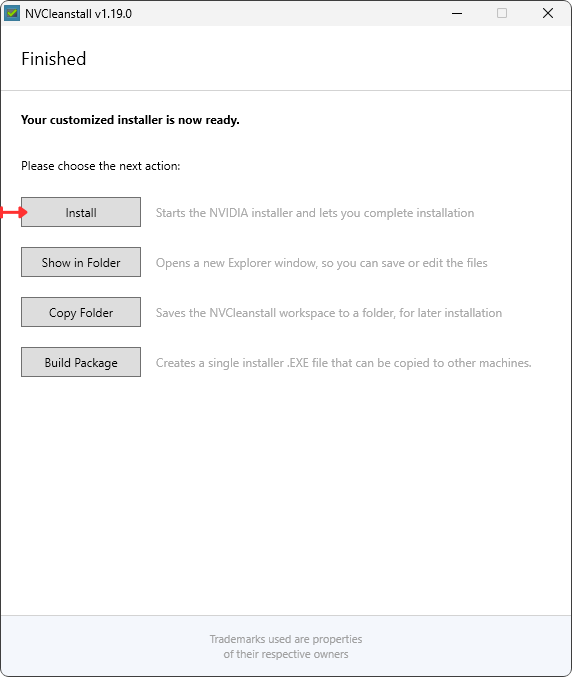
Le logiciel va construire votre pilote sur-mesure. Une fois l'opération terminée, cliquez simplement sur le bouton Install pour lancer l'installation de votre pilote optimisé !
Étape 1 : Installation et Profil
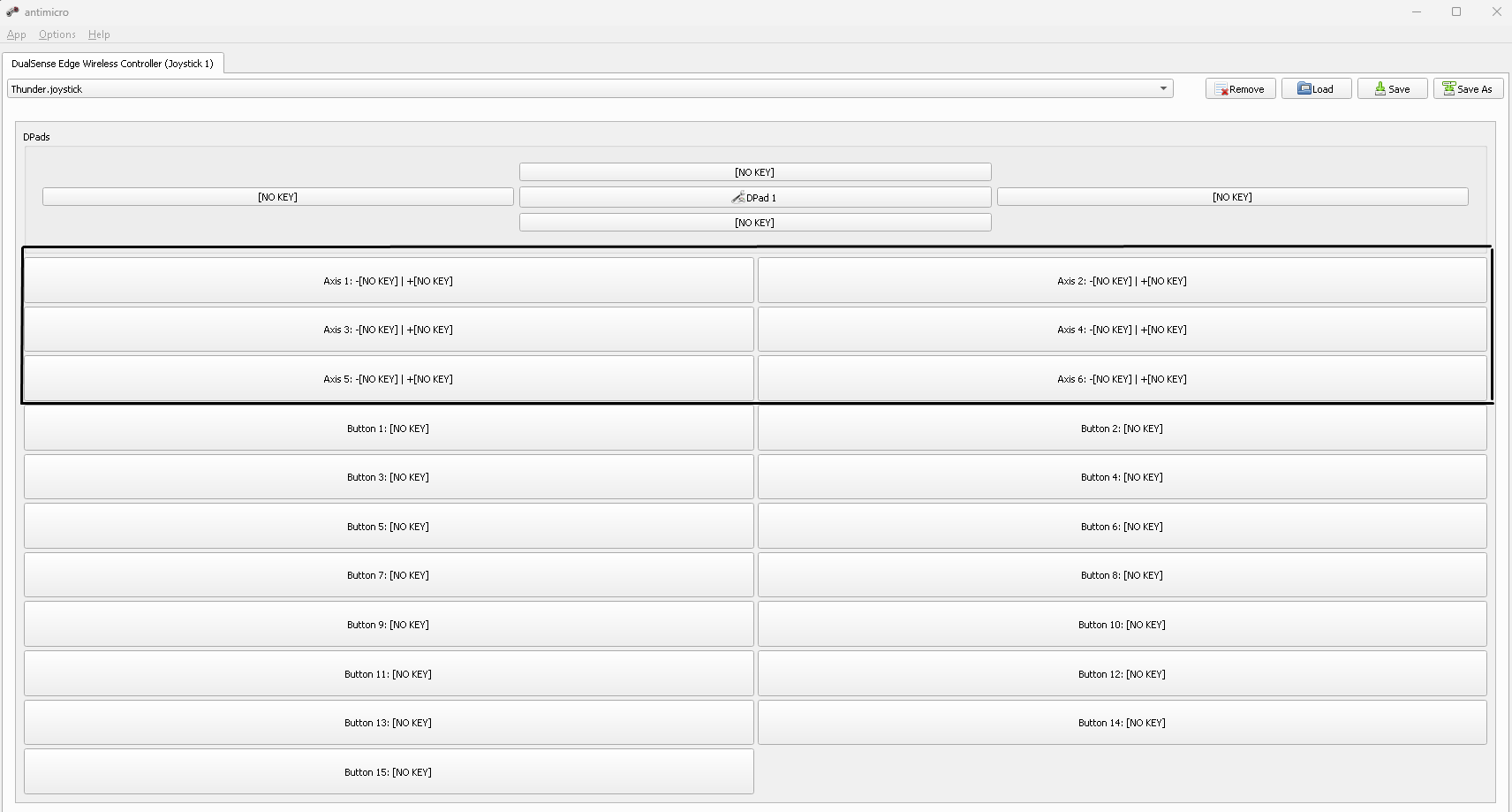
Installez Antimicro sur votre PC, ouvrez-le, puis utilisez la fonction Load pour importer directement le profil préconfiguré Thunder.joystick.amgp.
Étape 2 : Configuration des gâchettes
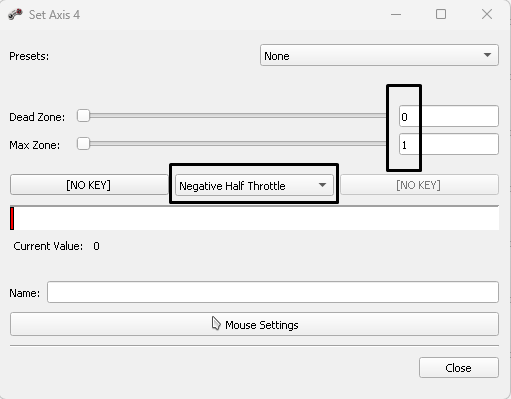
Rendez-vous dans l'onglet Axis et localisez vos deux gâchettes (L2/R2 ou LT/RT). Cliquez dessus et reproduisez exactement les valeurs affichées sur les images ci-dessous pour garantir une réactivité optimale.
Étape 3 : Paramètres & Sauvegarde
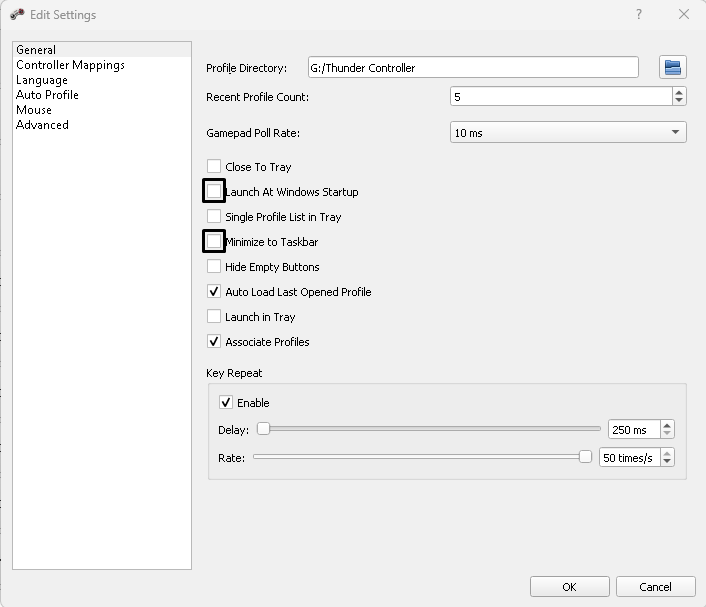
Ouvrez les Settings et cochez "Launch at Windows startup" et "Minimize to taskbar" pour un lancement transparent en arrière-plan. Activez le Key Repeat avec les délais de l'image, puis cliquez sur Save !
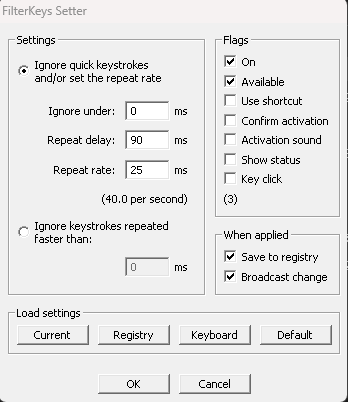
Très Réactif
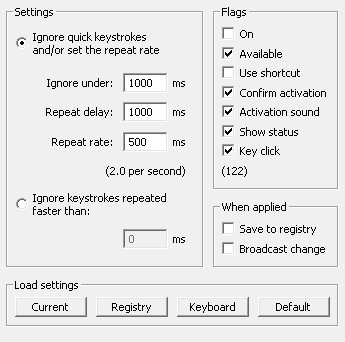
Valeurs : 0 / 90 / 25. Pour un clavier ultra-réactif et une sensation instantanée en jeu.
Un peu moins Réactif
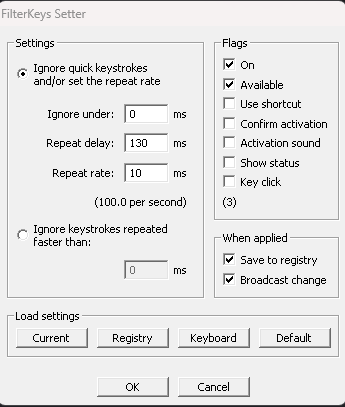
Valeurs : 0 / 130 / 10. Clavier réactif mais un peu moins sensible que la première configuration.
Astuce (Problème de frappe)
Si vous rencontrez des problèmes pour taper hors-jeu, vous pouvez revenir aux paramètres par défaut en cliquant sur Default, puis OK.
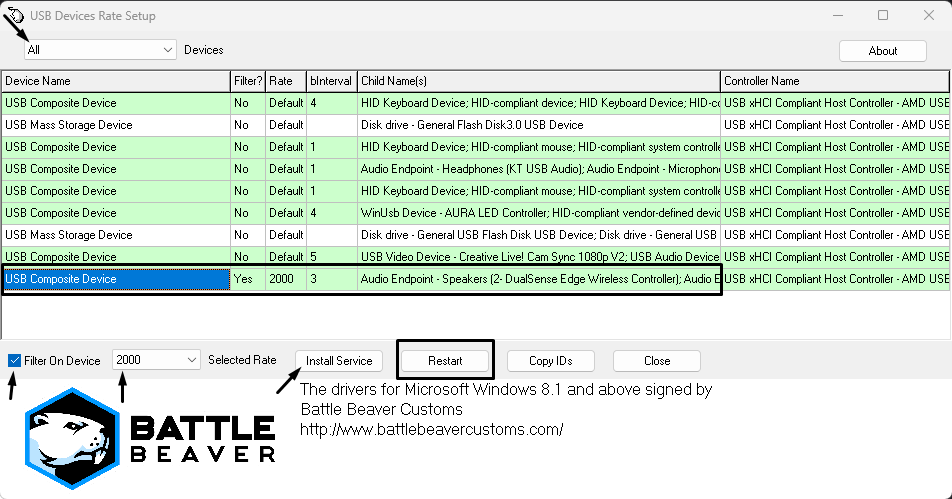
Guide d'installation complet (Étapes 1 à 7)
1. Téléchargez et double-cliquez sur WHQLSettings.reg ci-dessus (Oui, puis OK).
2. Ouvrez le dossier hidusbf, puis DRIVER.
3. Ouvrez Setup.exe.
4. Sélectionnez All en haut à gauche.
5. Trouvez la ligne avec votre manette.
6. Cochez Filter On Device, choisissez 1000 ou 2000 dans Selected Rate, puis cliquez sur Install Service.
7. Cliquez sur Restart.
Si la ligne apparaît en rouge
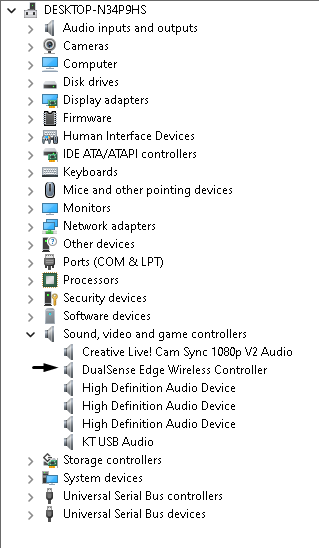
Ouvrez devmgmt.msc, allez dans Contrôleurs son, vidéo et jeu, désactivez l'appareil, redémarrez. Si toujours rouge, décochez "Filter On Device".
Étapes 1 & 2 : Installation et Importation
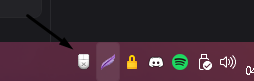
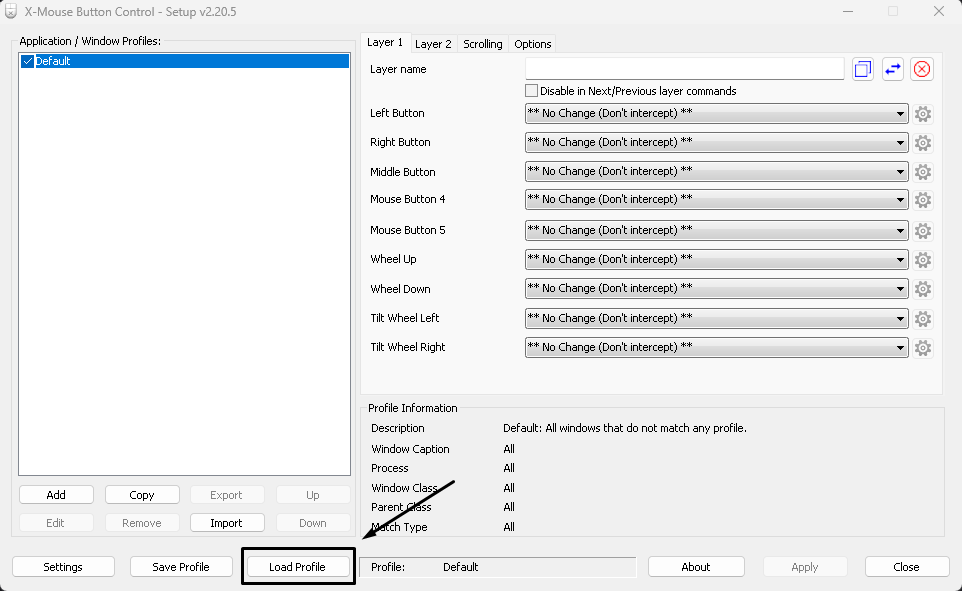
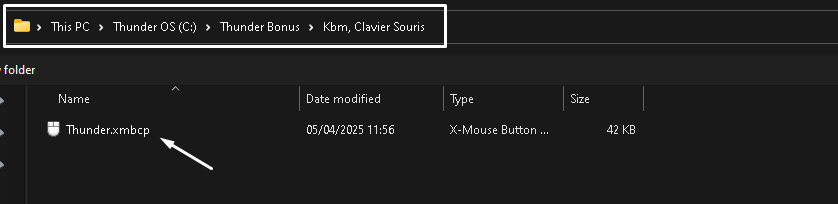
Installez X-Mouse Button Control. Lancez-le depuis la barre des tâches, téléchargez le profil ci-dessous, puis cliquez sur Load Profile pour importer le fichier .xmbcp.
Étape 3 : Application
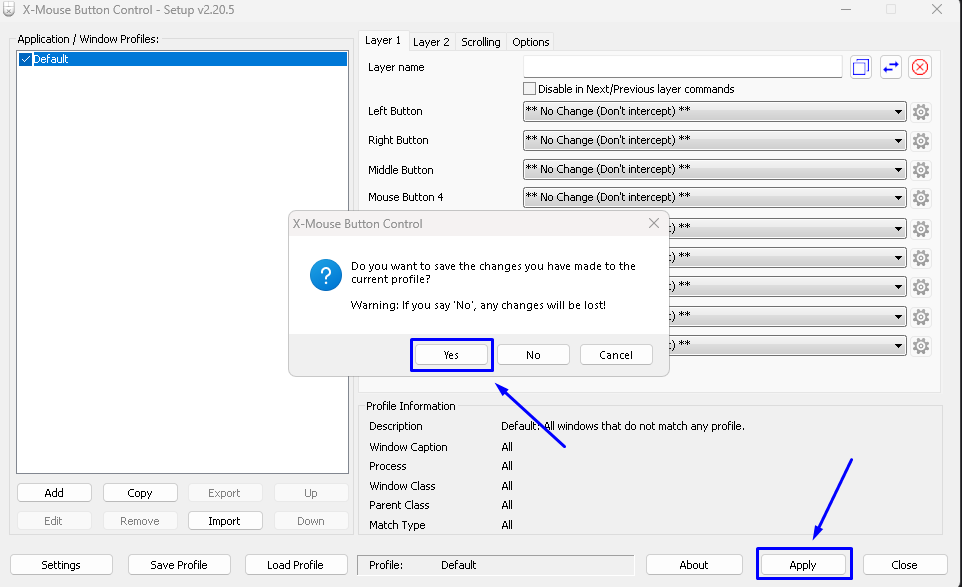
Une fois le profil chargé dans la liste, cliquez simplement sur Apply en bas à droite pour valider vos paramètres.
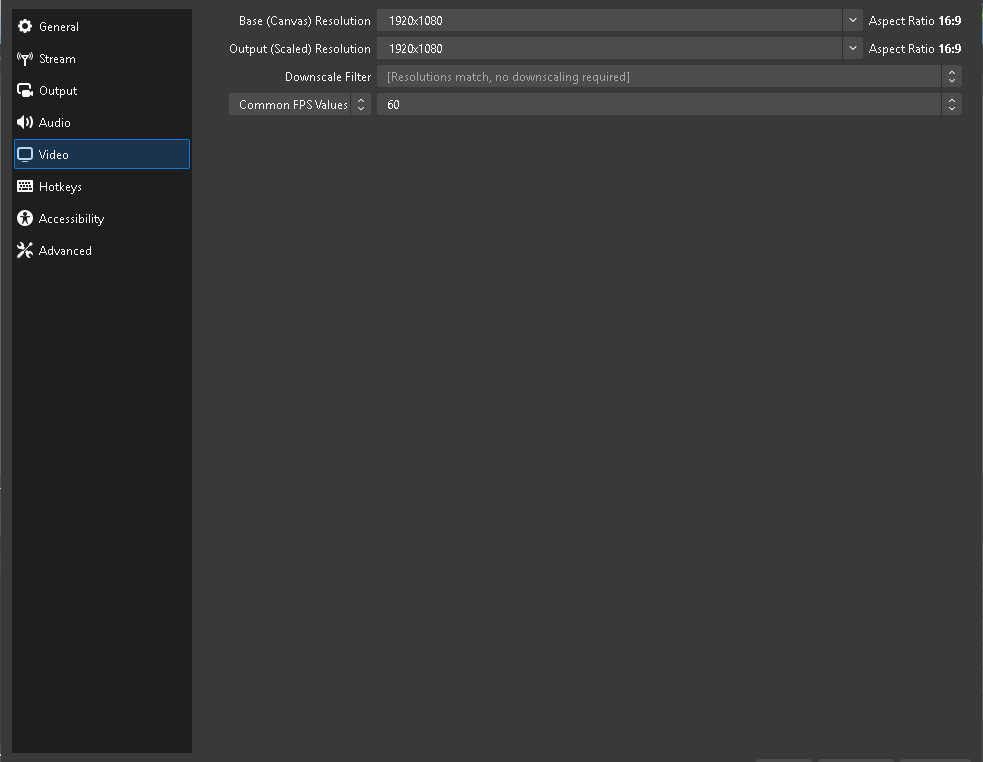
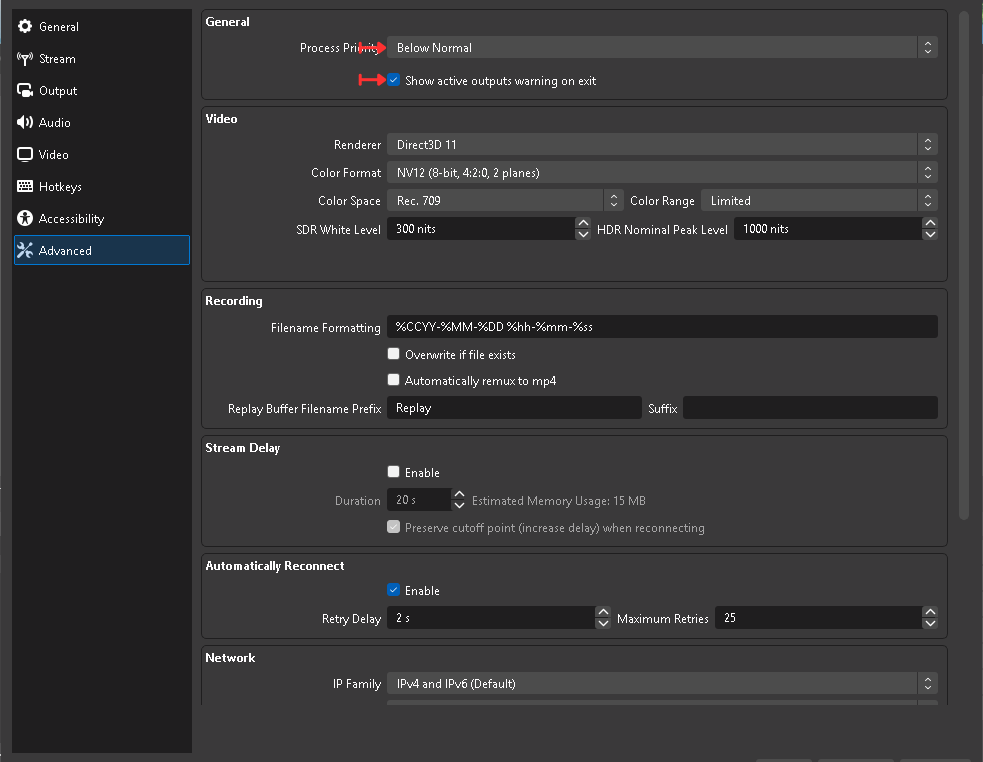
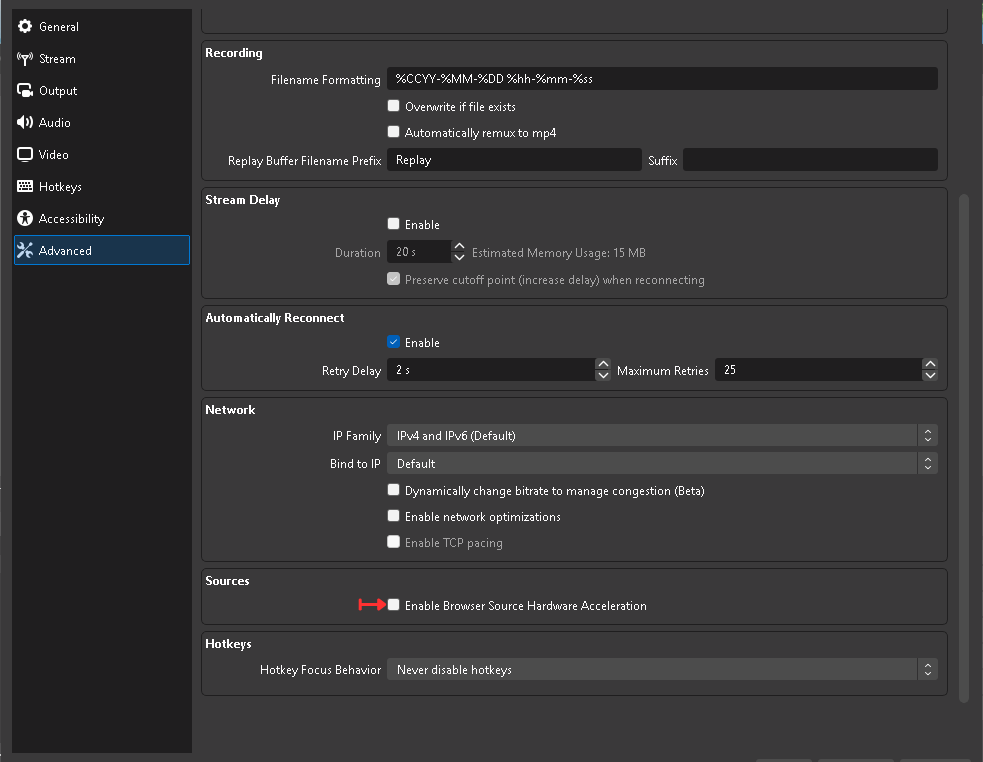
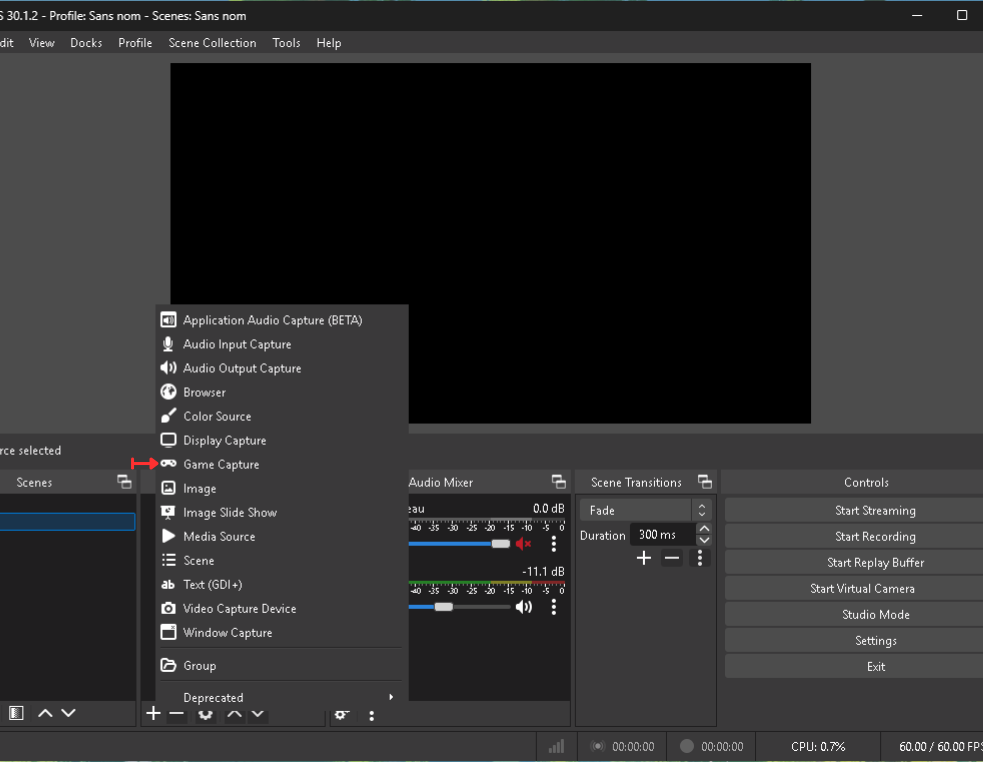
Suivez nos paramètres optimaux
🌍 Thunder OS - Édition Grand Public
Présentation
L'édition Grand Public est la version idéale pour une utilisation quotidienne (bureautique, navigation, multimédia). Profitez d'un système propre, ultra-rapide et respectueux de votre vie privée, sans aucun compromis sur la stabilité !
Ce qui a été optimisé
- Confidentialité maximale : Toute la télémétrie a été totalement désactivée.
- Menu Démarrer instantané : La recherche web (Bing) a été supprimée pour une réactivité immédiate.
- Zéro publicité : Fini les applications sponsorisées et les publicités cachées.
- Installation simplifiée : Contournement automatique de l'obligation d'avoir un compte Microsoft.
- Multilingue : Choix de votre langue dès le premier écran d'installation.
Ce qui est conservé (100% Stable)
- Sécurité sans faille : Windows Update et l'antivirus (Microsoft Defender) restent actifs.
- Compatibilité totale : Wi-Fi, Bluetooth, imprimantes, audio et Microsoft Store fonctionnent parfaitement.
🎮 Thunder OS - Édition Gaming
Présentation
L'édition Gaming est pensée pour les joueurs exigeants qui veulent tirer le maximum de performances de leur machine en jeu, tout en conservant un système suffisamment stable pour y installer toutes leurs applications préférées.
Ce qui a été optimisé
(En plus de l'édition Grand Public)
- Ressources libérées : Suppression totale de Microsoft Edge, OneDrive et Cortana.
- Optimisation CPU & RAM : Désactivation des services natifs lourds (SysMain, indexation) pour réduire l'Input Lag.
- Priorité aux Performances : Allocation maximale de ressources CPU/GPU aux jeux en plein écran.
Ce qu'il faut savoir
- Fonctionnalités indispensables : Réseau, son, Bluetooth et périphériques parfaitement supportés.
- Microsoft Store : Conservé pour Xbox, Game Pass et vos jeux favoris.
- Avertissement : La recherche d'un fichier prendra un peu plus de temps (indexation désactivée).
⚡ Thunder OS - Édition Elite (Esport)
Présentation
L'édition Elite est une version Barebone extrême. Construite sur Windows 11 IoT Enterprise LTSC, elle est strictement réservée aux joueurs compétitifs qui cherchent la latence la plus basse possible et le maximum absolu de FPS.
Ce qui a été optimisé
- Base LTSC 2024 : Windows est dépouillé de toutes les applications modernes inutiles dès sa fondation.
- Poids minimaliste : L'ISO ne contient que la langue Anglaise (en-US) pour éviter tout ralentissement.
- Latence absolue : Suppression agressive des services secondaires, de Defender et Windows Update pour garantir qu'aucun processus n'interrompt le jeu.
AVERTISSEMENT IMPORTANT
- Usage exclusif : N'est PAS faite pour une utilisation quotidienne, travail ou achats bancaires.
- Fonctionnalités retirées : Microsoft Store, imprimantes, recherche avancée et réseaux d'entreprise sont absents.
- Recommandation : Installer en "Dual Boot" dédiée uniquement aux jeux compétitifs.